

chesus rodrigo author

Escrito por Chesus Rodrigo

¿Cómo utilizar Claude para SEO? Guía completa para usar los MCPs de Claude Desktop sin programar

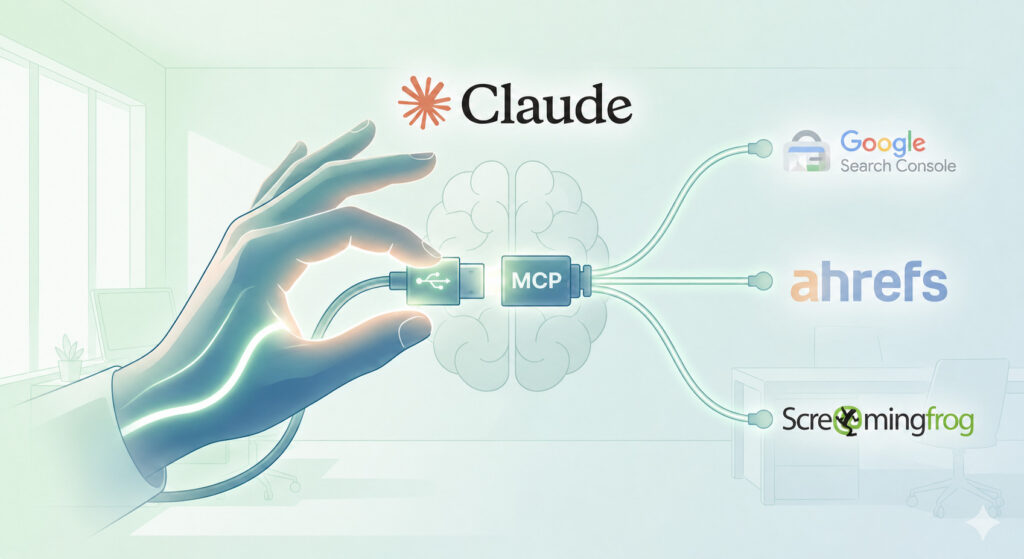
Te enseño a cómo conectar Claude Desktop con las tres herramientas SEO que ya usas en tu día a día: Screaming Frog, Google Search Console y Ahrefs para poder hablar directamente con tus datos. 

El objetivo de este artículo es que es que puedas hacer en minutos análisis que antes te llevaban horas. El punto de entrada se llama Claude Desktop con MCPs. Vamos paso a paso.

Resume este artículo en:

Índice del artículo

mcps claude desktop

Si eres consultor SEO o especialista en posicionamiento web, ya has oído hablar de la IA mas de lo que te gustaría. Y probablemente has llegado a la misma conclusión que la mayoría: ChatGPT y otros LLMs están bien para redactar y tareas sencillas, pero no te conectan con tus herramientas. 

Hoy en día, todo está muy avanzado y Claude ofrece la posibilidad de hablar con tus datos a través de las conexiones MCP con las diferentes herramientas de SEO.

Lo que quiero con este post es que aprendas a conectar estas herramientas y posibles casos de uso de las mismas para ahorrar tiempo a tus análisis SEO y poder dedicarlo a la parte estratégica.

¿Por que usar Claude Desktop para SEO y no quedarte con ChatGPT o lanzarte a Claude Code (de primeras)?

Antes de entrar en la configuración, hay que entender por que Claude Desktop es el punto de partida correcto para un SEO. Porque hay tres opciones encima de la mesa y no todas son iguales

ChatGPT y otros chatbots conversacionales de IA: utiles, pero limitados para trabajo SEO real

Los chats de IA en el navegador funcionan bien para tareas de texto: redactar contenido, reformular titulares, hacer brainstorming de keywords o mejorar una meta description. Son herramientas que aportan valor y no tiene sentido descartarlas.

Pero hoy en día el problema aparece cuando quieres hacer algo mas. Cuando quieres analizar los datos reales de tu crawl, revisar el rendimiento de Search Console o entender que están haciendo los competidores en Ahrefs. Ahí el chat web se queda corto, porque no tiene acceso a tus herramientas reales.

Para que funcione, tienes que exportar el CSV, pegarlo en el chat y aun así el contexto se queda pequeño cuando el archivo tiene miles de filas.
Eso no es trabajar con IA.

Eso es seguir haciendo lo de siempre con un paso extra.

mcps claude

Claude Code: potente, pero no el punto de entrada ideal para cualquier SEO

Claude Code es la opción mas avanzada. Funciona desde la terminal, ejecuta código y puede automatizar flujos complejos. Si eres developer o tienes perfil técnico alto, Claude Code abre un mundo de posibilidades.

Pero para un consultor SEO que no trabaja con terminales en su día a día, la curva de aprendizaje es real. Requiere instalar entornos, entender el sistema de archivos y depurar cuando algo falla sin mensaje de error claro. No es imposible, pero tampoco es el primer paso lógico.

Si empiezas por Claude Code, hay muchas probabilidades de que lo abandones antes de sacarle partido.

Claude Desktop: el punto medio que lo cambia todo

Claude Desktop es la aplicación de escritorio de Claude. Se instala como cualquier otra aplicación, tiene la misma interfaz conversacional que el chat web y no requiere que sepas programar.

La diferencia es que Claude Desktop puede conectarse con herramientas externas mediante el protocolo MCP (Model Context Protocol). Una vez configurada la conexión, Claude puede acceder directamente a los datos de Screaming Frog, pedirle a Search Console el rendimiento de tus queries o analizar el perfil de backlinks en Ahrefs, todo desde la misma conversación, sin que tu tengas que mover ningún archivo.

Es el equilibrio perfecto entre potencia y accesibilidad. Y es desde donde te recomiendo empezar.

Comparativa de las tres opciones:

ChatGPT vs Claude Desktop vs Claude Code
Criterio ChatGPT / Claude web Claude Desktop + MCPs Claude Code
Conexión con herramientas SEO reales No
Requiere programar o usar terminal No No
Trabaja con tus datos en tiempo real No
Curva de aprendizaje para un SEO Baja Media-baja Alta
Para quién es Cualquier usuario SEO sin perfil técnico Developers

¿Que son los MCPs y por que cambian la forma de trabajar con Claude?

MCP son las siglas de Model Context Protocol, el protocolo que permite a Claude Desktop comunicarse con aplicaciones externas. Puedes pensar en los MCPs como conectores: cada MCP es el puente entre Claude y una herramienta especifica.

Cuando Claude Desktop tiene un MCP activo, deja de ser un chat que solo sabe lo que le cuentas. Pasa a ser un analista con acceso directo a la herramienta: puede consultarla, filtrar datos, cruzar información y darte respuestas basadas en lo que hay dentro, no en lo que tu hayas copiado y pegado.

En términos prácticos: le preguntas a Claude ‘Dame las queries con mas impresiones y CTR inferior al 2% en Search Console’ y Claude va, consulta Search Console, procesa los datos y te responde. Tu no has exportado nada. Tu no has abierto ninguna hoja de calculo.

Que necesitas antes de empezar

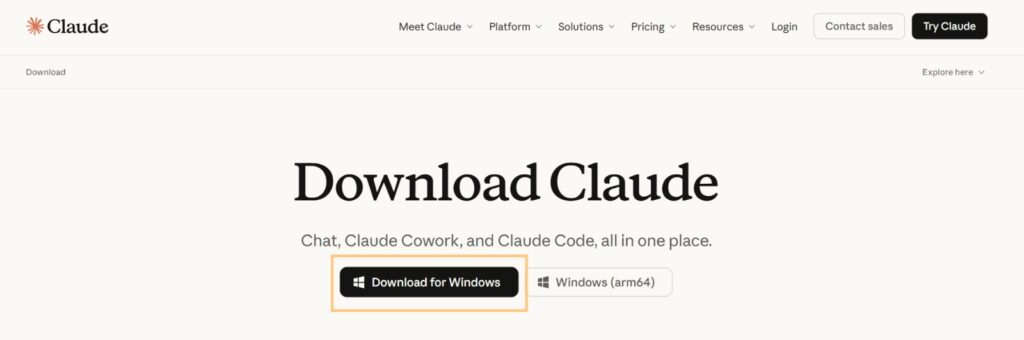
  • Claude Desktop instalado (disponible en claude.ai/download para Mac y Windows) y mínimo el plan pro para poder disfrutar de las principales funcionalidades
  • Las herramientas a conectar: Screaming Frog 24.0 o superior instalado, acceso a Google Search Console y cuenta activa de Ahrefs.
  • Entre 10 y 20 minutos para instalar cada MCP la primera vez
  • node.js instalado para algunos conectores (lo buscas en Google como ‘node javascript’, lo descargas e instalas como cualquier programa)

Claude desktop

Donde se configura todo: el archivo claude_desktop_config.json

Toda la magia de los MCPs se controla desde un único archivo llamado claude_desktop_config.json. Es un archivo de texto que le dice a Claude Desktop que conexiones tiene disponibles.

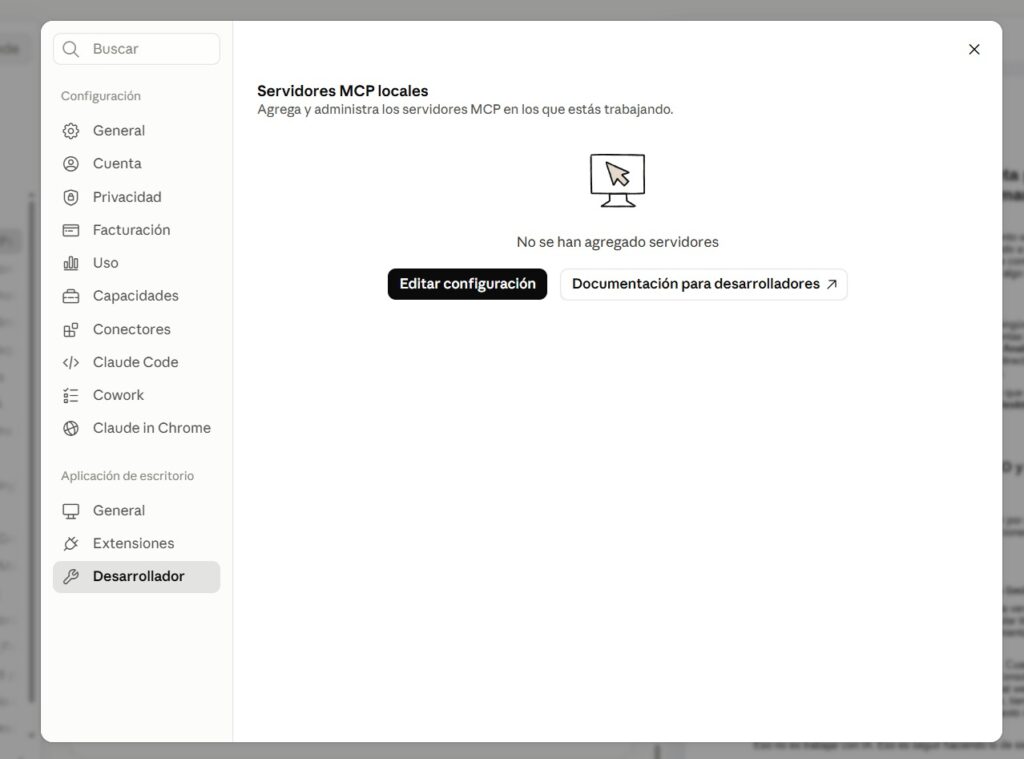
No te asustes por el nombre. Solo tienes que saber copiar y pegar el bloque correcto en el sitio correcto. En Claude Desktop lo encuentras en: menu hamburguesa > Settings > Developer > Edit Config.

  • Mac: ~/Library/Application Support/Claude/claude_desktop_config.json
  • Windows: %APPDATA%\Claude\claude_desktop_config.json

herramientas desarrollador

Cada MCP que configures a continuación añade un bloque a este archivo. Te lo doy listo para copiar en cada sección.

¿Qué puede hacer Claude cuando lo conectas Screaming Frog?

Screaming Frog lanzo el 19 de mayo de 2026 su versión 24.0 con una novedad principal: soporte nativo para MCP. Esto significa que ahora puedes rastrear y analizar cualquier web directamente desde Claude, como si estuvieras usando Screaming Frog, pero sin tocarlo tu. Le pides en lenguaje natural lo que necesitas y Claude se encarga del resto.

En lugar de exportar el informe de errores a un CSV y abrirlo en Excel para filtrarlo, le preguntas directamente. Claude accede al rastreo, analiza los datos y te da la respuesta organizada.

Como conectar el MCP de Screaming Frog

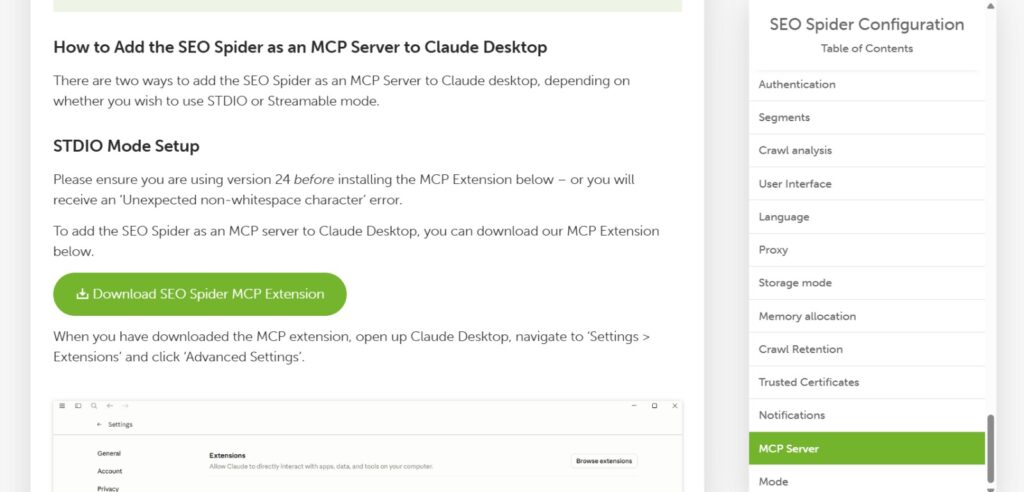
Método recomendado: Extensión MCP (el mas sencillo): Sin tocar ningún archivo de configuración manual.

Importante: Antes de nada: actualiza Screaming Frog a la versión 24.0 o superior. Si intentas instalar la extensión antes de actualizar, te dará error y tendrás que desinstalar, actualizar y volver a instalar. Actualiza primero, luego configura.

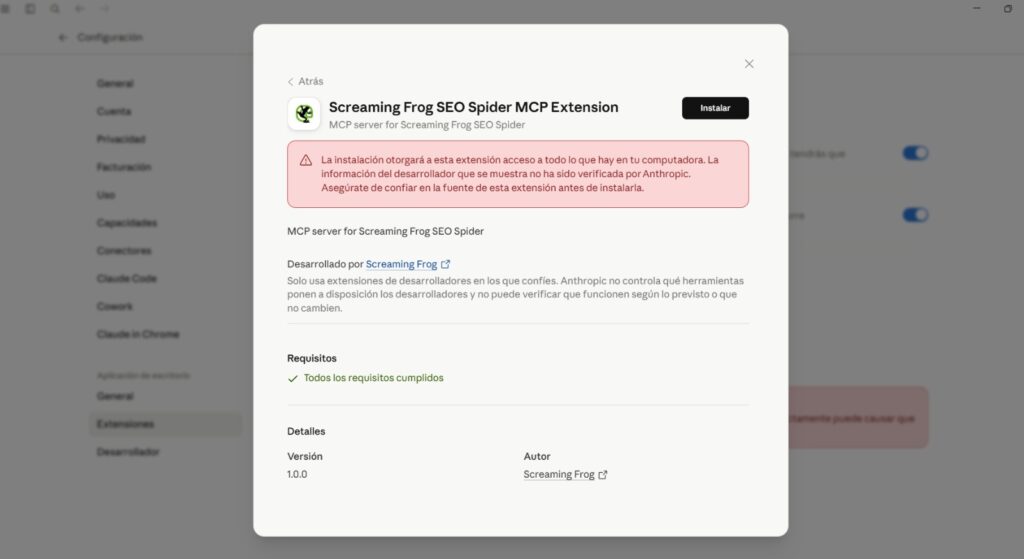
Paso 1. Descarga la extensión MCP de Screaming Frog. La encuentras en el anuncio oficial del blog de Screaming Frog o en la documentación de la herramienta. Hay un botón que pone ‘Descargar la extensión MCP para Claude’.

MCP screaming frog

Paso 2. Instala la extension dentro de Screaming Frog: Archivo > Configuración > Extensiones > Configuración avanzada > Instalar extensión. Navega hasta donde la hayas guardado y dale a instalar.

MCP extension

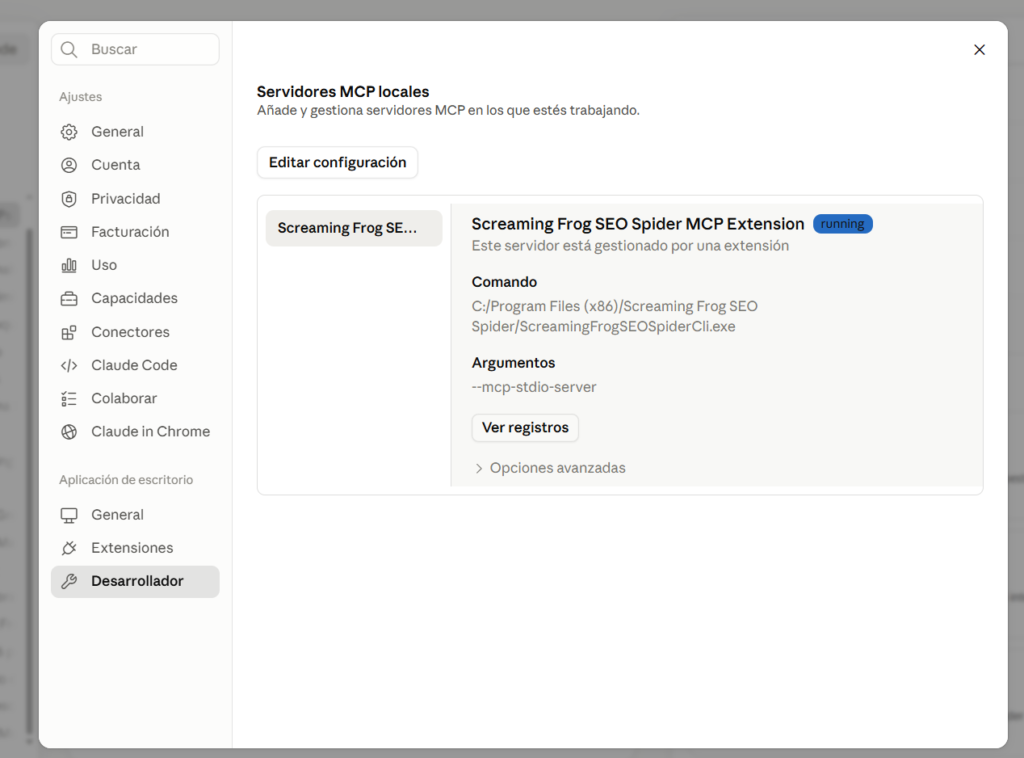
Paso 3. Cierra Claude Desktop completamente y vuelve a abrirlo. No basta con cerrar la ventana: haz clic derecho en el icono de Claude en la barra de tareas y dale a cerrar del todo.

claude mcp funciona

Con esto ya esta. Claude puede hablar con Screaming Frog de forma headless: trabaja con la herramienta por debajo sin que tu veas nada en pantalla.

Método alternativo: ver como trabaja la herramienta en tiempo real — Si quieres ver el rastreo en directo dentro de Screaming Frog.

Este método requiere editar el config.json manualmente y tener Screaming Frog abierto con el servidor MCP activo. La documentación oficial de Screaming Frog incluye el código exacto a pegar. Los pasos son:

  1. Copia el bloque de código de la documentación oficial de Screaming Frog para el modo Streamable
  2. En Claude Desktop: Settings > Developer > Edit Config. Abre el archivo, borra lo que hay y pega el código
  3. Desactiva la extensión (si la tienes instalada del método anterior): Extensiones > Deshabilitar. No pueden estar activas las dos opciones a la vez
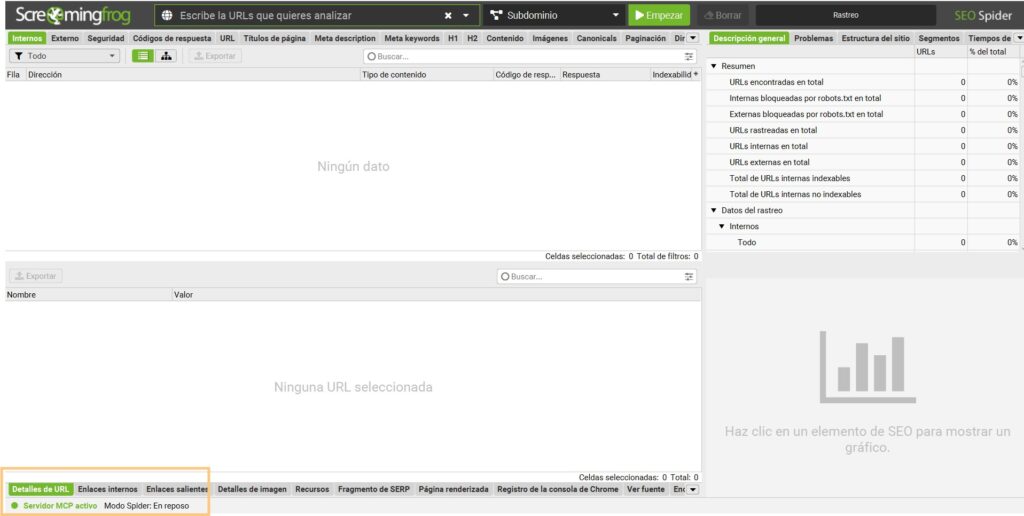
  4. En Screaming Frog, ve a la nueva sección MCP en el menú superior y dale a ‘Iniciar servidor MCP’. Veras que abajo aparece ‘Servidor MCP activo’
  5. Abre Claude Desktop y ya puedes rastrear viendo como la herramienta trabaja en tiempo real

Claude MCP screaming frog

¿Para qué se puede usar el MCP de Screaming Frog con Claude?

Screaming Frog es tu herramienta de auditoria técnica. Los casos de uso que mejor encajan son los que te ahorran tiempo interpretando datos de rastreo:

  1. Rastrear una web por instrucción directa: le dices ‘Rastrea la web ejemplo.com con Screaming Frog’ y Claude lanza el rastreo, monitoriza el progreso y espera a que termine para continuar el analisis.
  2. Resumen ejecutivo de auditoria técnica completa: en lugar de revisar pestana a pestana, le pides el diagnostico general con los problemas ordenados por impacto.
  3. Detección y priorización de errores 4xx y 5xx: que URLs están dando error, cuantas son y cuales tienen mas enlaces internos apuntando.
  4. Análisis de títulos y meta descriptions: duplicados, vacíos, demasiado largos o cortos. Con un prompt tienes el inventario completo.
  5. Revisión de H1 faltantes y estructura de encabezados: paginas sin H1, con múltiples H1 o con H1 que no coincide con el title.
  6. Identificación de redirecciones en cadena: rutas que pasan por mas de un salto y que conviene limpiar.
  7. Paginas sin canonical o con canonical incorrecto: especialmente útil en sitios con facetas, filtros o paginación.

Prompts que puedes usar ahora mismo con el MCP de Screaming Frog

Prompt 1 - Resumen ejecutivo de auditoria tecnica

Prompt para analizar un rastreo SEO técnico con Screaming Frog

Contexto

Soy consultor SEO y acabo de rastrear [tu-dominio.com] con Screaming Frog. Tengo que presentar los resultados a mi cliente.

Objetivo

Dame un resumen ejecutivo de los principales problemas técnicos encontrados, ordenados por impacto SEO de mayor a menor.

Datos

Usa el rastreo activo de Screaming Frog disponible en el MCP.

Proceso
  1. Revisa errores de estado HTTP, como 4xx y 5xx.
  2. Detecta titles vacíos, duplicados o fuera de la longitud óptima.
  3. Identifica meta descriptions faltantes o duplicadas.
  4. Localiza páginas sin H1 o con múltiples H1.
  5. Detecta redirecciones en cadena.
  6. Identifica páginas sin canonical o con canonical incorrecto.

Para cada categoría, indica cuántas URLs están afectadas y muestra un ejemplo real.

Condiciones

Prioriza los 3 problemas que resolverías primero y justifica por qué. Usa lenguaje claro, sin tecnicismos, apto para presentar al cliente.

Prompt 2 - Listado de URLs sin H1 para corrección rápida

Quick Wins SEO

Prompt para encontrar URLs indexables sin H1 en Screaming Frog

Contexto

Trabajo el SEO de [tu-dominio.com] y quiero atacar primero las correcciones técnicas rápidas con mayor impacto.

Objetivo

Obtener el listado completo de URLs indexables sin H1 para corregirlas esta semana.

Datos

Usa el rastreo actual de Screaming Frog disponible.

Proceso
  1. Filtra solo URLs indexables, excluyendo noindex, errores y redirecciones.
  2. Identifica las URLs que no tienen ningún H1.
  3. Ordénalas por profundidad de rastreo de menor a mayor, mostrando primero las páginas más accesibles.
Condiciones

Resultado en tabla con las columnas: URL, profundidad de rastreo y title actual.

Máximo 30 resultados. Si hay más, indícamelo y pregúntame por dónde quiero empezar.

Prompt 3 - Deteccion de titles duplicados entre paginas indexables

Auditoría SEO técnica

Prompt para detectar titles duplicados o muy similares

Contexto

Estoy auditando [tu-dominio.com] y sospecho que hay titles duplicados que pueden generar confusión a Google.

Objetivo

Identificar todos los grupos de páginas indexables que comparten el mismo title o uno muy similar.

Datos

Usa el rastreo activo de Screaming Frog.

Proceso
  1. Extrae todos los titles de URLs indexables.
  2. Agrupa las URLs que tienen el mismo title exacto.
  3. Detecta también titles que solo difieren en números o fechas, como paginaciones con el mismo title base.
Condiciones

Muestra cada grupo en tabla con las columnas: title duplicado, número de URLs afectadas y listado de URLs.

Ignora paginaciones donde el title incluya “página 2”, “página 3”, etc. Ordena los resultados por número de duplicados, de mayor a menor.

¿Qué puedes descubrir cuando Claude analiza tus datos de Search Console?

Search Console ya tienes el hábito de abrirla. Revisas los clics, miras si hay caídas, filtras por queries de vez en cuando. El problema es que el análisis manual tiene un techo: puedes ver patrones obvios, pero los matices se te escapan cuando tienes miles de queries o cuando gestionas varios proyectos a la vez.

Con el MCP de Search Console, le preguntas a Claude lo que necesitas y Claude entra en vivo a tu Search Console y busca todo. Que paginas tienen palabras clave en posición 5 a 10 con buenas impresiones. Que queries han bajado este mes. Que oportunidades de CTR tienes. Todo en lenguaje natural, sin exportar nada.

¿Cómo conectar el MCP de Google Search Console?

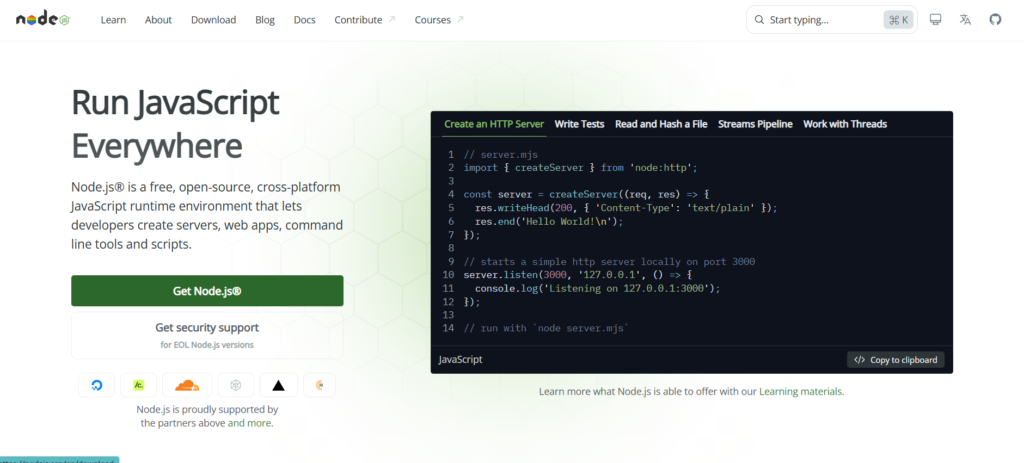
Paso 1. Instala Node.js si no lo tienes. Busca en Google ‘node javascript’, entra en el primer resultado (nodejs.org), dale a Get y descárgalo para tu sistema operativo. Instálalo como cualquier software: siguiente, siguiente, instalar.

node js descargar

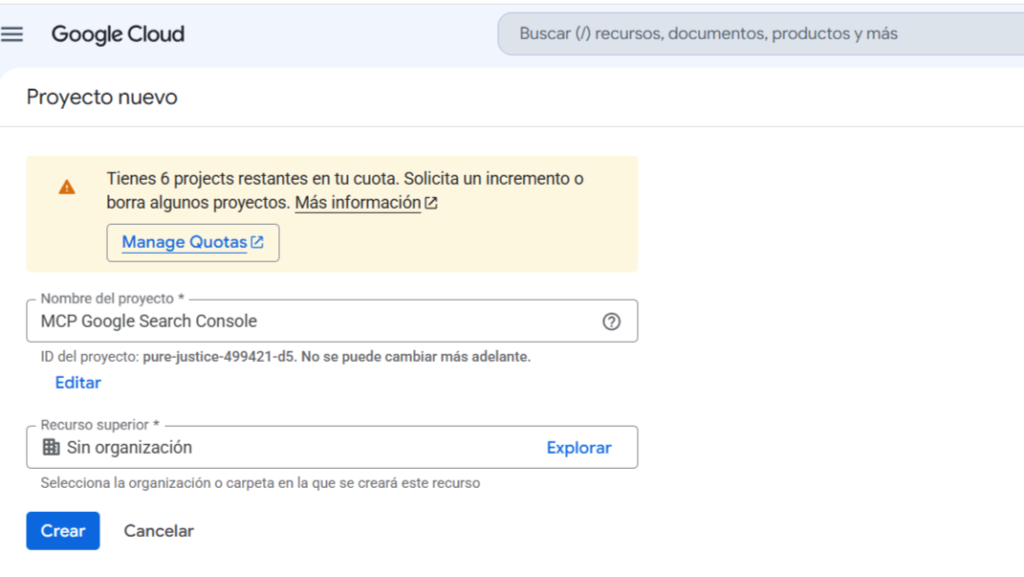
Paso 2. Crea un proyecto en Google Cloud. Ve a console.cloud.google.com, dale arriba a ‘Proyecto nuevo’, ponle un nombre (el que quieras) y dale a Crear.

google coud

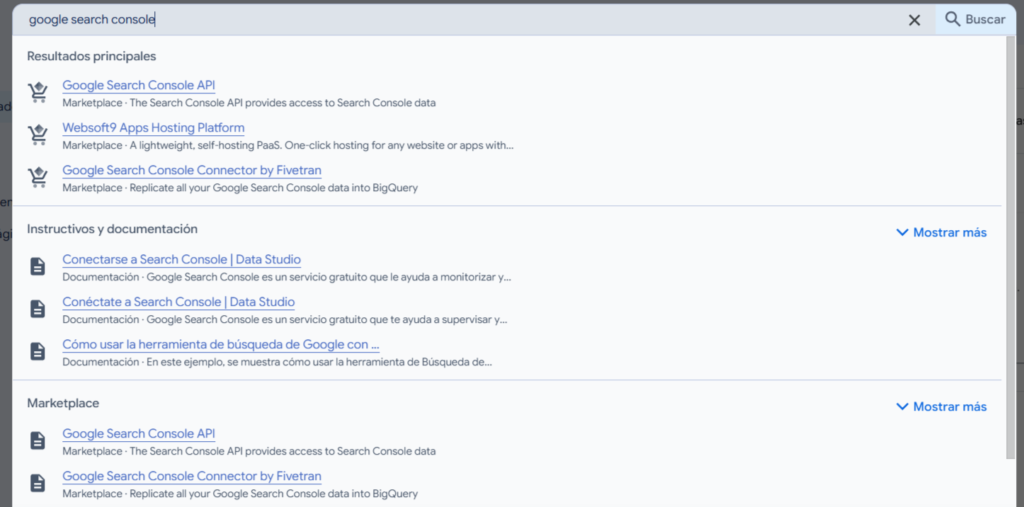
Paso 3. Activa la API de Search Console. Con el proyecto seleccionado, ve a ‘Ver todos los productos’ y busca ‘Google Search Console API’. Clícala y dale a Habilitar.

gsc api

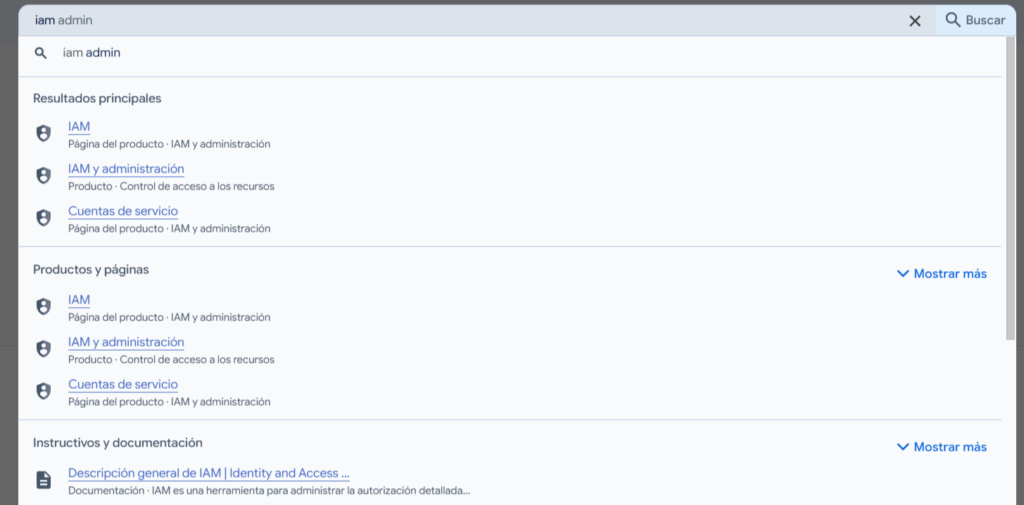
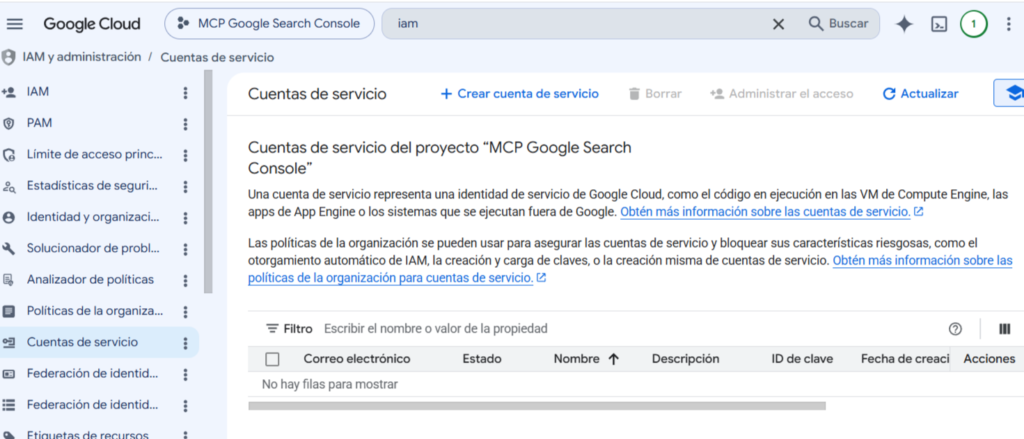
Paso 4. Crea una cuenta de servicio. Ve a IAM y administración > Cuentas de servicio > Crear cuenta de servicio. Ponle un nombre, dale a Crear y continuar, y luego a Listo.

iam

Una vez creada, entra en ella, ve a la pestaña Claves > Agregar clave > Crear clave nueva > Tipo JSON. Se descargará un archivo. Guárdalo en un sitio seguro y con un nombre que recuerdes, por ejemplo pedro-key.json, dentro de una carpeta llamada MCP. La ruta exacta la necesitaras después.

cuentas de servicio

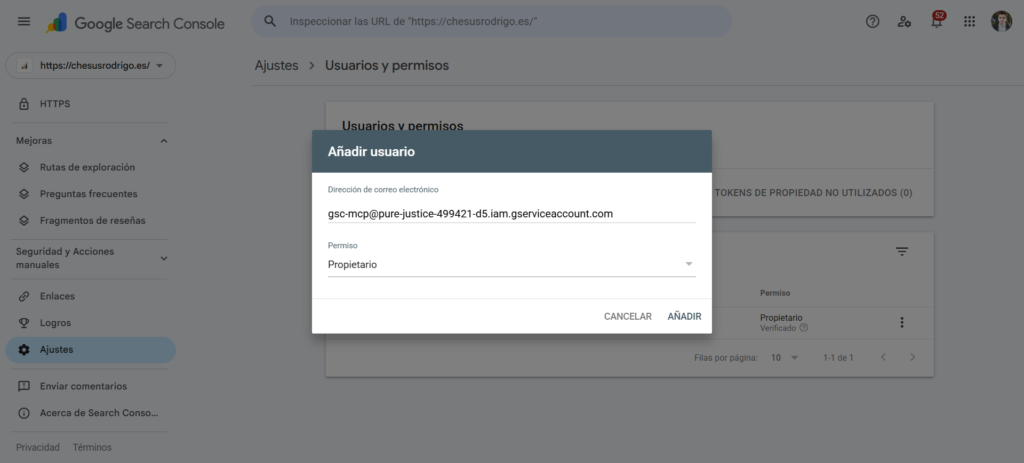
Paso 5. Añade la cuenta de servicio a Search Console. Copia el correo electrónico de la cuenta de servicio que acabas de crear (formato algo@proyecto.iam.gserviceaccount.com). Ve a tu Search Console, abre la propiedad que quieras conectar, y ve a Ajustes > Usuarios y permisos > Anadir usuario. Pega el correo y ponle rol Propietario (no Completo, sino Propietario, para que tenga todos los permisos y no falle).

GSC USUARIO

Paso 6. Edita el archivo de configuración de Claude Desktop. Ve a Claude Desktop > Settings > Developer > Edit Config. Abre el archivo con el bloc de notas o cualquier editor de texto. Si esta vacío o no lo has tocado antes, puedes borrar todo y pegar este bloque:

 
Configuración MCP · Google Search Console
{
  "mcpServers": {
    "gsc": {
      "command": "npx",
      "args": ["-y", "@mikusnuz/gsc-mcp"],
      "env": {
        "GSC_SERVICE_ACCOUNT_KEY_PATH": "C:\\Users\\Chesus\\Downloads\\chesus.key.json",
        "GSC_SITE_URL": "https://chesusrodrigo.es/"
      }
    }
  }
}


Cambia SERVICE_ACCOUNT_KEY_PATH por la ruta exacta donde guardaste el archivo JSON del paso

4. Cambia SITE_URL por la URL de tu web tal y como aparece en Search Console.

Paso 7. Reinicia Claude Desktop correctamente. No basta con cerrar la ventana: Claude se queda en segundo plano. Ve al Administrador de tareas (Ctrl + Shift + Esc), busca Claude, dale a Finalizar tarea. Luego vuelve a abrirlo.

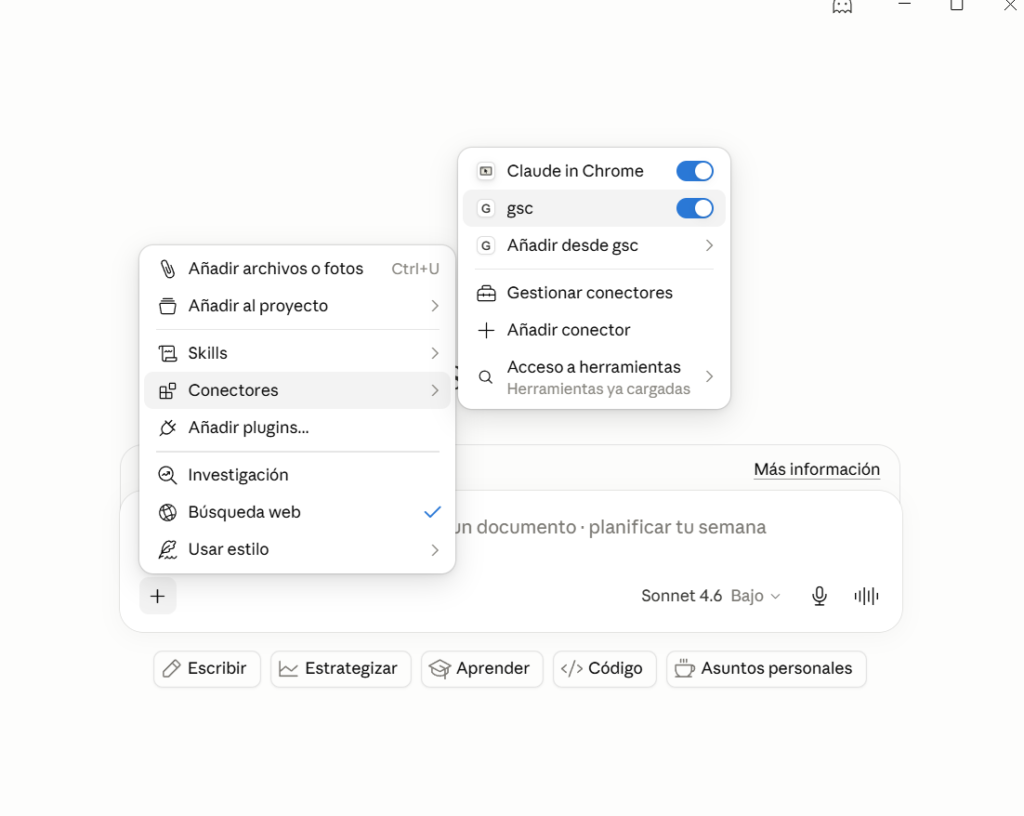
Una vez reiniciado, dale al icono + en la parte inferior del chat y veras que aparece Google Search Console como conector disponible. Activalo y ya puedes preguntarle a Claude directamente sobre tus datos.

Si gestionas varios clientes o varias propiedades, puedes añadir varios bloques al config.json cambiando el nombre del conector y la URL de cada sitio. Cada bloque es un conector independiente.

GSC funcionando

Casos de uso: que tiene sentido hacer aqui

Search Console es tu ventana a como ve Google tu sitio. Los casos de uso que mejor encajan son los relacionados con rendimiento orgánico, visibilidad y oportunidades:

  1. Comparativa de rendimiento mes a mes: clics, impresiones, CTR y posición media. Con interpretación de que ha cambiado y posibles causas.
  2. Queries con alta impresion y bajo CTR: las oportunidades mas claras para mejorar el title y la meta description y conseguir mas clics sin subir en posiciones.
  3. Detección de caídas de posicionamiento: que queries han bajado en posición este mes respecto al anterior y en que paginas.
  4. Paginas que han perdido visibilidad: URLs que han reducido impresiones o clics de forma significativa.
  5. Queries nuevas que han aparecido este mes: términos por los que el sitio ha empezado a aparecer en Google y que pueden ser oportunidades de contenido.
  6. Detección de canibalización entre URLs: queries para las que están posicionando dos o mas páginas del mismo sitio.
  7. Oportunidades en posiciones 8-20: las queries mas cercanas al top 10 donde un pequeño empuje puede generar un salto grande de visibilidad.

Prompts que puedes usar ahora mismo con el MCP de Google Search Console

Prompt 1 - Comparativa mensual con interpretacion

Google Search Console

Prompt para analizar la evolución mensual del tráfico orgánico

Diseñado para comparar el último mes completo frente al mes anterior y detectar subidas, caídas y oportunidades SEO accionables.

Contexto

Soy consultor SEO y gestiono el posicionamiento de [mi-web.com]. Necesito analizar la evolución mensual para el informe de cliente.

Objetivo

Comparar el rendimiento orgánico del último mes completo respecto al mes anterior e identificar los principales cambios.

Datos

Usa los datos de Google Search Console disponibles en el MCP para la propiedad [mi-web.com].

Proceso
  1. Calcula la variación total de clics e impresiones, indicando número y porcentaje.
  2. Identifica el top 10 de queries que más han bajado en clics.
  3. Identifica el top 10 de queries que más han subido en clics.
  4. Detecta queries con más de 300 impresiones y CTR inferior al 2%.
  5. Lista las páginas que han ganado más clics.
  6. Lista las páginas que han perdido más clics.
Condiciones

Organiza los puntos 2 al 6 en tablas. Al final, dame tu interpretación: qué patrón ves en los datos y qué acción priorizarías.

Prompt 2 - Oportunidades de CTR en posicion 8-20

Oportunidades CTR

Prompt para encontrar mejoras rápidas de clics desde Google Search Console

Diseñado para detectar queries con visibilidad suficiente, bajo CTR y margen de mejora mediante cambios en el title o la meta description.

Contexto

Gestiono el SEO de [mi-web.com] y quiero encontrar las oportunidades de mejora rápida sin necesidad de subir posiciones.

Objetivo

Identificar las queries donde mejorar el title o la meta description puede traducirse en más clics de forma inmediata.

Datos

Usa Search Console del MCP para la propiedad [mi-web.com]. Periodo: último mes completo.

Proceso
  1. Filtra queries en posición media entre 8 y 20.
  2. De esas queries, selecciona solo las que tienen más de 200 impresiones.
  3. Filtra las que tienen un CTR inferior al 5%.
  4. Para cada query, identifica la URL que está posicionando.
  5. Comprueba si hay otras URLs del sitio compitiendo por la misma query.
Condiciones

Ordena los resultados por impresiones de mayor a menor.

Mostrar solo las 20 primeras oportunidades
Indicar posible canibalización SEO
Priorizar mejoras de title y meta description
Al final, dame las 5 oportunidades más claras con una sugerencia concreta de qué cambiarías en el title o en la meta description de cada una.

Prompt 3 - Deteccion de queries con caida de posicion este mes

Alerta de pérdida SEO

Prompt para detectar caídas significativas de posición en Search Console

Diseñado para anticipar problemas de posicionamiento antes de que aparezcan en el informe mensual del cliente.

Contexto

Soy SEO de [mi-web.com] y quiero detectar problemas de posicionamiento antes de que el cliente los vea en el informe mensual.

Objetivo

Identificar las queries donde hemos perdido posición de forma significativa este mes respecto al anterior.

Datos

Usa los datos de Search Console del MCP para [mi-web.com]. Comparativa: mes actual vs. mes anterior.

Proceso
  1. Compara la posición media de cada query entre ambos periodos.
  2. Filtra las queries que han caído más de 3 posiciones.
  3. Prioriza las que además tienen más de 100 impresiones mensuales.
  4. Para cada una, identifica qué URL estaba posicionando.
Condiciones

Presenta el resultado en una tabla con las siguientes columnas:

Query Posición mes anterior Posición mes actual Diferencia Impresiones URL que posiciona
Limita el análisis a las 15 caídas más significativas. Al final, agrupa las caídas por tipo si detectas un patrón: actualización de Google, páginas concretas o temática específica.

¿Cómo utilizar el MCP de Ahrefs con Claude?

Ahrefs lanzado su servidor remoto MCP, lo que significa que la conexión es la mas sencilla de las tres que vemos en esta guía: no necesitas instalar nada en tu ordenador, no necesitas tocar ningún archivo de configuración manualmente. Todo se hace desde los conectores de Claude en pocos clics.

A diferencia de Screaming Frog o GSC el MCP de Ahrefs funciona de forma remota. El servidor esta en la nube de Ahrefs y Claude se conecta a el directamente. Necesitas tener el plan Lite o superior de Ahrefs para poder usarlo.

Como conectar el MCP de Ahrefs

El proceso es el mas rápido de todos. Sigue estos pasos:

En Claude Desktop (con plan Pro o superior):

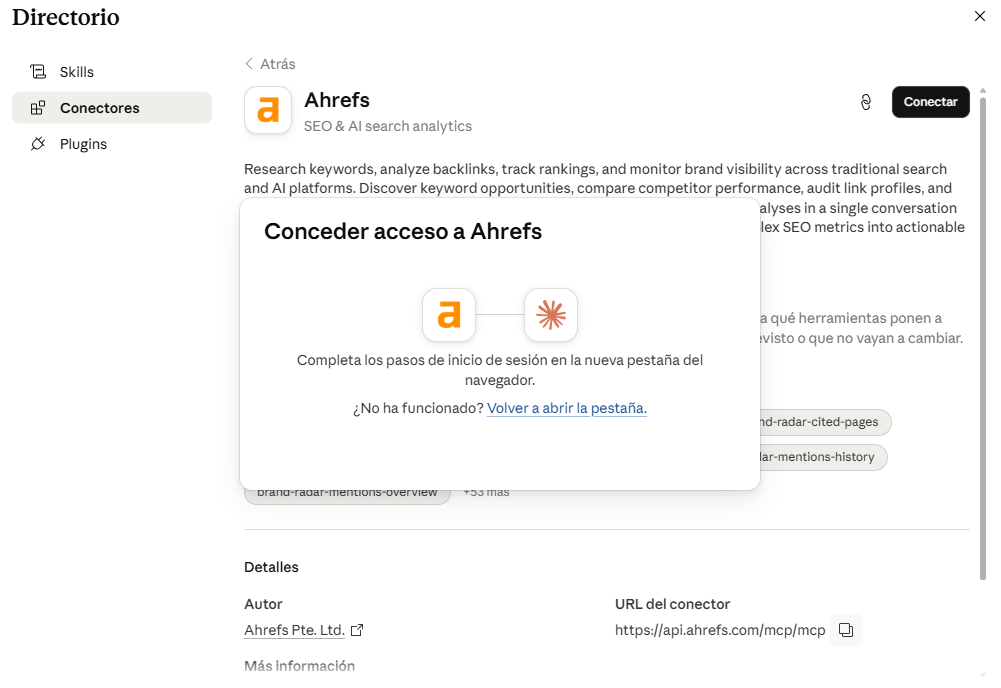
  1. Abre Claude Desktop y ve a Settings > Conectores o clica el icono + en la barra inferior del chat
  2. Busca Ahrefs en la lista de conectores disponibles
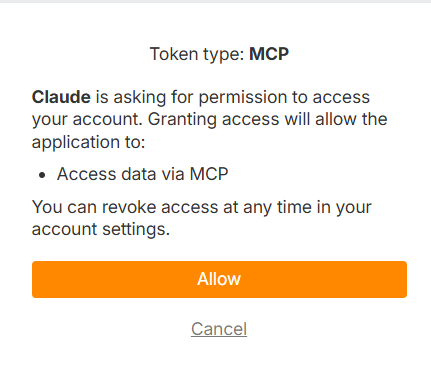
  3. Dale a Conectar y se abrirá una ventana para autenticarte con tu cuenta de Ahrefs
  4. Acepta los permisos y el conector quedara activo

mcp

mcpahrefs

En Claude web (claude.ai):

  1. Ve a Configuracion > Conectores
  2. Encuentra Ahrefs en la lista y dale a Conectar
  3. Autentica con tu cuenta de Ahrefs

Importante: Cada consulta al MCP de Ahrefs consume unidades de API de tu cuenta. Puedes revisar tu uso en Ahrefs: Ajustes de cuenta > Limites y uso > Unidades de API al mes. El coste minimo por consulta es de 50 unidades. Si tienes un plan Lite, gestiona bien las consultas para no agotar el limite mensual.

Una vez conectado, para que Claude use los datos de Ahrefs en tus prompts, menciona siempre ‘usando el servidor MCP de Ahrefs’ o ‘con datos de Ahrefs’ en tus instrucciones. Asi Claude sabe que tiene que consultar la herramienta y no inventarse los datos.

Casos de uso: del MCP de Ahrefs

Ahrefs es tu herramienta de inteligencia competitiva y análisis de autoridad. Los casos de uso que mejor encajan son los que miran hacia fuera de tu sitio:

  1. Identificar sitios con mayor crecimiento orgánico en tu nicho: de una lista de competidores, cuales han aumentado mas su tráfico orgánico en el ultimo periodo.
  2. Análisis del perfil de backlinks de un competidor: dominios de referencia, DR medio y paginas con mas enlaces.
  3. Keywords del competidor que han entrado en top 100 este mes: oportunidades de contenido que el competidor esta atacando y que tu podrías replicar.
  4. Gap de keywords entre tu dominio y el competidor: términos para los que el competidor posiciona y tu no tienes contenido o estas muy por debajo.
  5. Sitios mejor posicionados para un grupo de keywords: quien domina tu nicho para tus keywords objetivo sin tener que mirarlo palabra por palabra.
  6. Esquema de contenido basado en keyword research real: le pides que investigue keywords para un tema y cree un esquema de articulo basado en lo que la gente busca de verdad.
  7. Plan para aumentar el tráfico orgánico: análisis completo de competidores, vacíos temáticos, backlinks y oportunidades de keywords para un sitio concreto.

Prompts que puedes usar ahora mismo con el MCP de Ahrefs

Prompt 1 - Crecimiento organico de competidores en tu nicho

Prompt listo para usar

Prompt para detectar competidores que están ganando visibilidad orgánica

Diseñado para analizar qué dominios han crecido más en tráfico orgánico durante los últimos 6 meses y entender qué estrategia hay detrás.

1 Contexto

Soy consultor SEO especializado en [sector/nicho] y quiero saber quién está ganando visibilidad orgánica en mi mercado para adaptar mi estrategia de contenido.

2 Objetivo

Identificar qué sitios de mi competencia han crecido más en tráfico orgánico en los últimos 6 meses y por qué.

3 Datos

Usando el servidor MCP de Ahrefs, analiza estos dominios:

[dominio1, dominio2, dominio3, dominio4, dominio5]
Período de análisis: últimos 6 meses.
4 Proceso
  1. Obtener el tráfico orgánico estimado de cada dominio al inicio y al final del período.
  2. Calcular el porcentaje de crecimiento de cada dominio.
  3. Para los dominios que más han crecido, identificar en qué temas o secciones se concentra ese crecimiento.
5 Condiciones

Ordena los dominios de mayor a menor crecimiento en una tabla.

Solo incluir dominios que hayan crecido
Excluir dominios que hayan bajado
Mostrar crecimiento en porcentaje
Identificar temas o secciones ganadoras
Al final, dame tu conclusión: qué tipo de contenido o estrategia está detrás del crecimiento del dominio que más ha subido.

Prompt 2 - Esquema de articulo basado en keyword research real

Brief SEO con Ahrefs

Prompt para crear un esquema de artículo basado en keywords reales

Diseñado para construir contenidos útiles, bien estructurados y alineados con lo que la audiencia busca realmente en Google.

Gestiono el blog de [mi-web.com] orientado a [sector] y necesito crear un artículo que posicione bien y responda lo que realmente busca mi audiencia.

Crear un esquema de artículo completo sobre [tema], basado en keywords reales de Ahrefs, no en suposiciones.

Usando el servidor MCP de Ahrefs, haz un keyword research sobre [tema] para el mercado de [país/idioma].

  1. Identifica la keyword principal y sus variantes más buscadas.
  2. Detecta las preguntas frecuentes relacionadas con el tema.
  3. Analiza las keywords de cola larga con intención informacional.
  4. Revisa qué subtemas cubre el contenido mejor posicionado.

El esquema tiene que ser natural y centrado en ayudar al usuario, no en repetir keywords artificialmente.

Indicar volumen estimado de las 5 keywords principales
Dividir el esquema en H2 y H3
Dejar la estructura lista para usar en el artículo
El resultado debe servir como una guía editorial clara: qué escribir, en qué orden y qué intención de búsqueda cubrir.

Prompt 3 - Gap de keywords entre mi dominio y el competidor

Content Gap SEO

Prompt para encontrar huecos de contenido frente a la competencia

Diseñado para detectar keywords donde un competidor ya está captando tráfico y tu dominio todavía no tiene presencia suficiente.

Contexto

Soy SEO de [mi-dominio.com] y quiero encontrar huecos de contenido que mi competencia está aprovechando y yo todavía no tengo cubiertos.

Objetivo

Identificar keywords para las que el competidor posiciona en top 20 y yo no aparezco en top 50, para priorizarlas en mi plan de contenido de los próximos meses.

Datos

Usando el servidor MCP de Ahrefs, compara estos dos dominios:

Mi dominio:
[mi-dominio.com]
Competidor:
[dominio-competidor.com]
Proceso
  1. Obtener las keywords donde el competidor está en top 20.
  2. Filtrar las keywords donde mi dominio no aparece en top 50.
  3. Seleccionar solo las keywords con volumen mensual superior a 200.
  4. Para cada keyword, indicar posición del competidor, volumen, dificultad SEO —KD— y si tengo alguna página relacionada aunque esté fuera del top 50.
Condiciones

Presenta un máximo de 25 keywords en tabla, ordenadas por volumen.

Excluir keywords de marca Excluir KD superior a 70 Ordenar por volumen Agrupar por temática Priorizar oportunidades accionables
Al final, agrupa las keywords por temática y dime por dónde empezarías para construir el plan de contenidos.

Prompt 4 - Plan SEO basado en datos reales de mercado

Prompt listo para usar

Prompt para crear un plan SEO de 6 meses basado en datos reales

Diseñado para presentar a un cliente nuevo un plan de acción concreto, priorizado y respaldado por datos de Ahrefs.

Contexto

Soy consultor SEO y tengo que presentar un plan de acción a un cliente nuevo con web en [sector]. Su dominio es [mi-dominio.com] y su objetivo es aumentar el tráfico orgánico en los próximos 6 meses.

Objetivo

Crear un plan SEO concreto y justificado basado en datos reales de mercado, no en recomendaciones genéricas.

Datos

Usando el servidor MCP de Ahrefs, analiza [mi-dominio.com] y su entorno competitivo en [sector/país].

Proceso
  1. Analiza las métricas actuales del dominio: DR, tráfico orgánico estimado y número de keywords en top 10, top 50 y top 100.
  2. Identifica los top 5 competidores orgánicos con sus métricas principales.
  3. Detecta keywords donde el dominio está en posición 8-20 con volumen superior a 100, como oportunidades rápidas.
  4. Localiza vacíos de contenido respecto a los competidores principales.
  5. Analiza el perfil de backlinks: DR medio de los dominios enlazantes y comparativa con el competidor más cercano.
Métricas actuales del dominio
Competidores orgánicos principales
Keywords en posición 8-20
Vacíos de contenido
Perfil de backlinks
Gap de autoridad
Condiciones

Organiza el plan en tres fases:

Mes 1-2

Victorias rápidas basadas en keywords que ya están en posición 8-20.

Mes 3-4

Contenido nuevo para cubrir los vacíos detectados frente a competidores.

Mes 5-6

Linkbuilding basado en el gap de autoridad y backlinks.

Sé concreto y justifica cada acción con el dato que la respalda. El resultado debe poder presentarse directamente como plan de acción SEO para cliente.

¿Vale la pena el tiempo que inviertes en configurar todo esto?

La respuesta honesta es: depende de cuanto trabajo SEO haces al mes. Si gestionas uno o dos proyectos pequeños y el análisis no es la parte central de tu trabajo, quizá el retorno no sea inmediato.

Pero si haces auditorias, gestionas varios clientes, presentas informes mensuales o simplemente pasas horas dentro de Screaming Frog, Search Console y Ahrefs, la configuración se amortiza en la primera semana.

El cambio real no es que Claude haga el trabajo por ti. Tu criterio como SEO sigue siendo lo que diferencia un análisis útil de uno genérico. Lo que cambia es que el tiempo que dedicabas a extraer, organizar y procesar datos ahora lo puedes dedicar a interpretar y decidir.

Dejas de ser el que filtra el CSV. Empiezas a ser el que lee las conclusiones y actúa sobre ellas.

Resumen de los 3 MCPs

Screaming Frog
Auditoría técnica
Muy fácil

Rastrear y auditar una web en lenguaje natural sin abrir pestañas. Extensión nativa desde la versión 24.0.

Google Search Console
Rendimiento orgánico
Media

Detectar oportunidades de CTR y caídas de posición con interpretación incluida. Requiere cuenta de servicio de Google Cloud.

Ahrefs
Autoridad y competencia
Muy fácil

Análisis competitivo completo con datos reales sin salir de Claude. Conector remoto, sin instalación local. Plan Lite o superior.

chesus rodrigo seo

Redactado por

Soy consultor SEO con más de cinco años de experiencia ayudando a negocios de distintos sectores a mejorar su visibilidad en Google y a conectar con sus clientes ideales.

Categorías
Índice del artículo

La respuesta honesta es: depende de cuanto trabajo SEO haces al mes. Si gestionas uno o dos proyectos pequenos y el analisis no es la parte central de tu trabajo, quiza el retorno no sea inmediato.

Pero si haces auditorias, gestionas varios clientes, presentas informes mensuales o simplemente pasas horas dentro de Screaming Frog, Search Console y Ahrefs, la configuracion se amortiza en la primera semana.

El cambio real no es que Claude haga el trabajo por ti. Tu criterio como SEO sigue siendo lo que diferencia un analisis util de uno generico. Lo que cambia es que el tiempo que dedicabas a extraer, organizar y procesar datos ahora lo puedes dedicar a interpretar y decidir.

Dejas de ser el que filtra el CSV. Empiezas a ser el que lee las conclusiones y actua sobre ellas.

@ Copyright | Chesus Rodrigo 2025

Aviso Legal – Privacidad – Cookies

@ Copyright | 𝗖𝗵𝗲𝘀𝘂𝘀𝙍𝙇 2025

Scroll al inicio